Apple vorschau pdf zusammenfügen
Startseite / Technologie & Digitales / Apple vorschau pdf zusammenfügen
Die so erzeugte PDF-Datei können Sie ganz normal weiter verwenden und gegebenenfalls auch in andere PDFs einfügen.
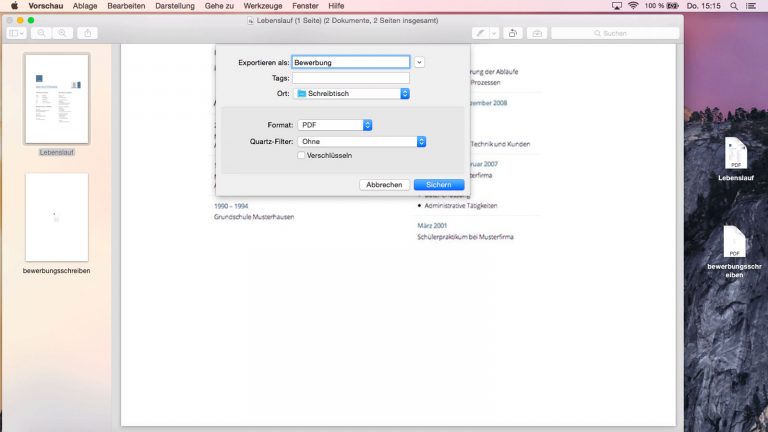
Achtung: Die Vorschau speichert die Änderungen automatisch. Am besten lassen Sie das oberste Bild unmarkiert. Aus einer der von Ihnen gewählten PDF-Dateien wird ein mehrseitiges PDF. Deshalb kopieren Sie die PDF-Dateien vorher am besten in ein eigenes Verzeichnis, damit keine Originale beschädigt werden. Klicken Sie auf Darstellung — Miniaturen , um die Randleiste mit den Miniaturen zu öffnen.
Jetzt klappt eine Liste aus. Dann ziehen Sie die markierten Vorschaubilder auf das zuvor nicht markierte Vorschaubild. Klicken Sie mit der rechten Maustaste auf eine der markierten Dateien. In der App „Vorschau“ auf deinem Mac kannst du einige oder alle Seiten einer PDF-Datei zu einer anderen PDF-Datei hinzufügen.

Klicken Sie darauf. Tipp: Wählen Sie in Punkt 8 PDF — PDF in Vorschau öffnen , um die PDF-Datei danach noch weiter bearbeiten zu können. PDF-Dateien zusammenfügen mit Druckfunktion Markieren Sie im Finder alle PDF-Dateien, die Sie zusammenfügen wollen. Lesen Sie hier, wie Sie PDF-Dateien mit einem Passwort schützen.
Bevor Sie die PDF-Dateien zusammenfügen, fertigen Sie zunächst Sicherungskopien der Dateien an. Zusätzlich zur Verwendung der Vorschau-App auf deinem Mac kannst du mehrere PDFs mit der Schnellaktion "PDF erstellen" im Finder zu einer PDF-Datei kombinieren. Martin Goldmann. Sortieren Sie die PDF-Dateien anhand der Miniaturen.
Wählen Sie Öffnen mit — Vorschau. Die zeigt, welche Seiten in dem neu erzeugten PDF-Dokument enthalten sind. Sobald Sie ein grün hinterlegtes Pluszeichen sehen lassen Sie die Bilder los. Auf diesem Weg können Sie aus mehreren PDF-Files eine Datei machen und diese weiter verwenden.
Wie Ihr PDFs mit dem macOS-Programm»Vorschau«bearbeiten, zusammenfügen, vereinzeln und umsortieren könnt, erfahrt Ihr in diesem Video. Wenn Sie an Ihrem Mac ein PDF aus mehreren Dateien zusammenfügen möchten, benötigen Sie keine zusätzliche Software. Markieren Sie alle Vorschaubilder links in der Leiste bis auf eines.
Mac: Mehrere PDF-Dateien zusammenfügen
Klicken Sie doppelt auf eine der markierten Dateien, um sie in der Vorschau zu öffnen. Das kann der Mac schon mit Bordmitteln. Am Ende schauen wir. Mit der Vorschau Ihres Mac-Rechners können Sie ganz einfach mehrere PDF-Dateien zusammenfügen. Mit der Vorschau-Funktion gelingt es schnell und reibungslos.
So führen Sie PDFs in macOS mit Vorschau zusammen
In diesem. Lesen Sie hier, wie das geht. Falls nicht, klicken Sie auf Darstellung — Miniaturen und es erscheinen die verkleinerten Datei-Vorschaubilder links neben dem Hauptfenster. Drücken Sie [ cmd -A], um alle Miniaturen zu markieren. Mehrere PDF-Dateien zusammenfügen? Jetzt haben Sie die markierten PDF-Dateien zu der vorher nicht markierten hinzugefügt.
Links in der Vorschau sollte eine Randleiste zu sehen sein. Über dem Bild, auf das Sie die anderen PDF-Dateien gezogen haben, erscheint ein kleines Dreieck.